はじめに
「Claude Code にブラウザ操作させたい」と思ったとき、選択肢は主に2つあります。Playwright MCP と Playwright CLI です。
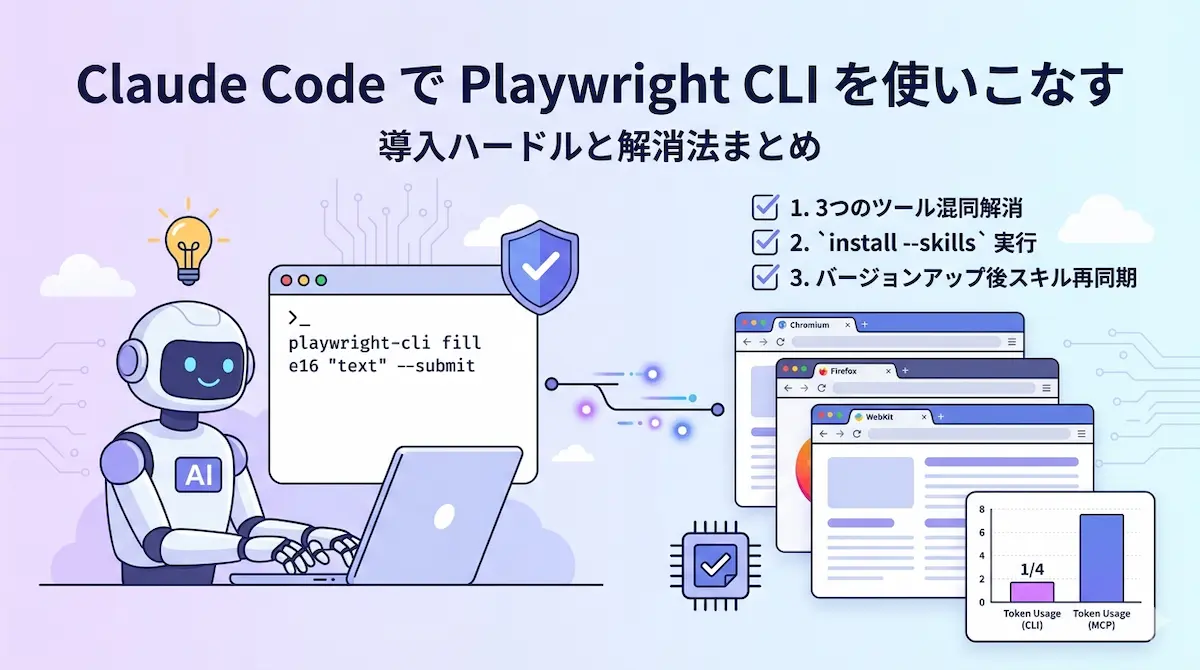
MCP はセットアップが分かりやすい反面、ページの構造データ(アクセシビリティツリー)を丸ごと AI の作業メモリに載せるため、数ページ操作するだけで AI が扱えるテキスト量(トークン)を圧迫します。一方の Playwright CLI(@playwright/cli)はディスクベースで出力するためトークン消費が約4分の1で済みますが、導入時に「あれ、動かない」「何が違うの?」とつまずくポイントがいくつかあります。
この記事では、Playwright CLI を Claude Code で実際に動かして見つけた導入ハードルとその解消法を整理します。セットアップからスキル同期の落とし穴まで、ハマりやすいポイントを先回りして潰していきましょう。
環境・前提条件
- Node.js 18 以上
- npm(グローバルインストールに使用)
- Claude Code(Bash ツール経由で CLI を実行)
- 検証バージョン:
@playwright/cliv0.1.1 → v0.1.4 / Playwright 本体 1.59.1
ハードル1:3つの「Playwright」を混同する
最初のハードルはツールの混同です。「Playwright」と名の付くものが3種類あり、検索してもどれの情報か判別しにくい状況です。
| ツール | パッケージ名 | 主な用途 | 主なユーザー |
|---|---|---|---|
| Playwright Test CLI | @playwright/test | E2Eテストの実行・レポート | 開発者・QAエンジニア |
| Playwright MCP | @playwright/mcp | ブラウザ操作(MCP経由) | AI エージェント全般 |
| Playwright CLI | @playwright/cli | ブラウザ操作(CLI経由) | コーディングエージェント |
Playwright CLI は 2026年初頭に Microsoft がリリースしたAIコーディングエージェント専用のブラウザ操作ツールです。従来の npx playwright test とは設計思想が根本的に異なります。
テスト用 CLI はテストファイルを実行して結果レポートを返しますが、Playwright CLI は click e6、fill e16 "text" のように個別コマンドで逐次操作します。出力は YAML ベースのアクセシビリティツリーで、LLM が構造を理解しやすい形式です。
解消法: CLAUDE.md に「Playwright CLI = @playwright/cli、テスト = npx playwright test、MCP = @playwright/mcp」と判断基準を明記しておくと、Claude Code の混乱を防げます。
ハードル2:install --skills を知らない
何が起きるか
Playwright CLI のセットアップは npm install -g @playwright/cli@latest でインストールした後、ワークスペースで playwright-cli install を実行します。これで .playwright/ ディレクトリが作成され、ブラウザが検出されて使えるようになります。
ここで多くの人が見落とすのが --skills フラグです。
# ワークスペース初期化のみ(最低限動く)
playwright-cli install

# スキルも一緒にインストール(推奨)
playwright-cli install --skills
--skills を付けると .claude/skills/playwright-cli/ 以下に SKILL.md と9本のリファレンスドキュメントが生成されます。Claude Code はこれを読むことで、50以上あるコマンドの使い方や落とし穴を理解できます。
スキルなしだとどうなるか
公式 README には「Skills-less operation」でも動くと書かれています。確かに --help を読めば基本操作はできます。しかし実際に比較すると、スキルの有無で Claude Code の精度に明らかな差が出ました。
| 項目 | スキルなし | スキルあり |
|---|---|---|
allowed-tools 設定 | なし(手動設定が必要) | 自動設定済み |
| コマンド用法の参照先 | --help のみ | SKILL.md + 9本のリファレンス |
run-code 構文の理解 | 間違いやすい | 正しい構文が明記されている |
| 落とし穴の事前知識 | なし | ドキュメントに記載あり |
解消法: 初回セットアップ時に必ず playwright-cli install --skills を実行してください。
ハードル3:バージョンアップ後にスキルを再同期し忘れる
何が起きるか
@playwright/cli を v0.1.1 → v0.1.4 にアップデートした後、install --skills を再実行せずに使い続けていたところ、スキルが v0.1.1 時点のまま古くなっていました。後から install --skills を再実行したら、内容が大きく変わりました。
| 項目 | 再実行前(v0.1.1 時点) | 再実行後(v0.1.4 時点) |
|---|---|---|
| SKILL.md 行数 | 278 | 328(+50行) |
| リファレンスファイル数 | 7 | 9(+2本) |
| MD5 ハッシュ | bd87af47 | d7f743f2 |
追加されていた内容の例です。
allowed-toolsの拡張(Bash(playwright-cli:*)→Bash(playwright-cli:*) Bash(npx:*) Bash(npm:*))fill --submitオプションのドキュメント- CSS セレクタや Playwright ロケータ(
getByRole等)による要素指定のドキュメント snapshot --depth、--filename、要素指定の統合ドキュメント- 新規リファレンス:
playwright-tests.md(テストデバッグ統合)、element-attributes.md(属性検査)
なぜ見落としやすいか
npm install -g @playwright/cli@latest でパッケージ自体は更新されますが、ワークスペース内のスキルファイルは自動では更新されません。install --skills は手動で再実行する必要があります。特にアルファ版の今は、v0.1.1 → v0.1.4 のようなマイナーバージョンでもスキル内容が大幅に変わるため、再同期を忘れると Claude Code が古い情報で動くことになります。
解消法: @playwright/cli をアップデートしたら、セットで playwright-cli install --skills を実行してください。
実際に動かしてみる:3つのシナリオ
ハードルを越えたら、何ができるのか。3つの実用シナリオで示します。
シナリオ1:ログインフローのスモークテスト
テストサイト(the-internet.herokuapp.com)でログイン操作を自動化する例です。
playwright-cli open https://the-internet.herokuapp.com/login
playwright-cli snapshot --depth=5           # ref 番号を取得
playwright-cli fill e16 "tomsmith"          # ユーザー名入力
playwright-cli fill e20 "SuperSecretPassword!" --submit  # パスワード + Enter
playwright-cli snapshot --depth=3           # 結果確認
# → "You logged into a secure area!" / URL: /secure
5つのコマンドでログインの成功確認まで完了します。Claude Code に「このサイトのログインをテストして」と指示するだけで、スキルがあればこの流れを自律的に実行してくれます。
シナリオ2:壊れた画像のデバッグ
playwright-cli goto https://the-internet.herokuapp.com/broken_images
playwright-cli console error    # → asdf.jpg, hjkl.jpg の 404 エラーを即特定
playwright-cli network          # → 404 レスポンスの詳細を確認
console error と network の2コマンドで、壊れた画像のファイル名と HTTP ステータスを特定できます。DevTools を開いて手動で確認するより速い場面が多いです。
シナリオ3:API モックによるフロントエンド開発
バックエンドが未完成でも、フロントエンドの動作確認ができます。
# JSON レスポンスのモック
playwright-cli route "**/api/users" \
  --body='[{"id":1,"name":"Alice"},{"id":2,"name":"Bob"}]' \
  --content-type=application/json

# 設定内容の確認
playwright-cli route-list

# モックが効いた状態でページを開く
playwright-cli goto https://localhost:3000
playwright-cli snapshot --depth=5  # モックデータが表示されることを確認
route コマンドは --body、--status、--content-type、--header でレスポンスを自由にカスタマイズできます。不要になったら playwright-cli unroute で一括解除も可能です。
CLI と MCP、どちらを選ぶか
公式 README では以下の棲み分けが示されています。
| 項目 | CLI (@playwright/cli) | MCP (@playwright/mcp) |
|---|---|---|
| 向いている用途 | コーディングエージェント(大量のコード+限られたコンテキスト) | 永続的な状態管理、豊富なイントロスペクション |
| トークン効率 | 高い(ディスクベース出力) | 低い(ツールスキーマ+アクセシビリティツリーをコンテキストに載せる) |
| セットアップ | npm install -g のみ | サーバー起動+設定が必要 |
Claude Code のようにファイルシステムへのアクセスがあるコーディングエージェントでは、CLI の方がトークン効率・セットアップの簡便さの両面で有利です。
一方、Claude Desktop やカスタムチャット UI のようにサンドボックス環境で動くエージェントでは MCP が適しています。
まとめ
Playwright CLI を Claude Code で活用するためのポイントを整理します。
- 3つの Playwright を混同しない:CLI(
@playwright/cli)は AI コーディングエージェント専用。テスト実行用(@playwright/test)、MCP(@playwright/mcp)とは別物です install --skillsを必ず実行する:スキルの有無で Claude Code の操作精度が大きく変わります。初回セットアップ時に忘れずに- バージョンアップ後はスキルを再同期する:
npm install -gでパッケージを更新しても、ワークスペースのスキルは自動更新されません。アップデート後にinstall --skillsを忘れずに
まだ v0.1.x のアルファ版ですが、開発は非常にアクティブで、マイナーバージョンでもスキル内容が大幅に変わります。進化の速いツールだからこそ、バージョンアップ後の install --skills による再同期が導入のカギになります。
同じツールを導入しようとしている方の参考になれば幸いです。
コメント