DoCoMoのd-wifiサービスをUbuntuで利用する方法を詳しく解説します。IEEE802.1X認証の設定手順や必要な情報をわかりやすく紹介していきます。
目次
1. 環境と事前準備
必要な環境
- d-wifiが利用可能な場所
- Ubuntu 24.04がインストールされたデバイス
事前準備:d Wi-Fi設定サイトでの確認事項
- ユーザーID(dアカウントのID)の確認
- d Wi-Fiパスワードの設定と確認
2. Ubuntuでのd-wifi接続手順
- d-wifiエリアに移動し、Ubuntuの設定を開く
- Wi-Fi設定から「0001docomo」を選択
- 以下の情報を入力:
- ユーザー名:
dアカウントID-dwifi@docomo- 例:
yourdaccountid-dwifi@docomo
- 例:
- パスワード: d Wi-Fiパスワード
- ユーザー名:
- セキュリティ設定:
- セキュリティ: WPA & WPA2 Enterprise
- 認証: 保護付き EAP (PEAP)
- ドメイン: wrfs.m-zone.jp
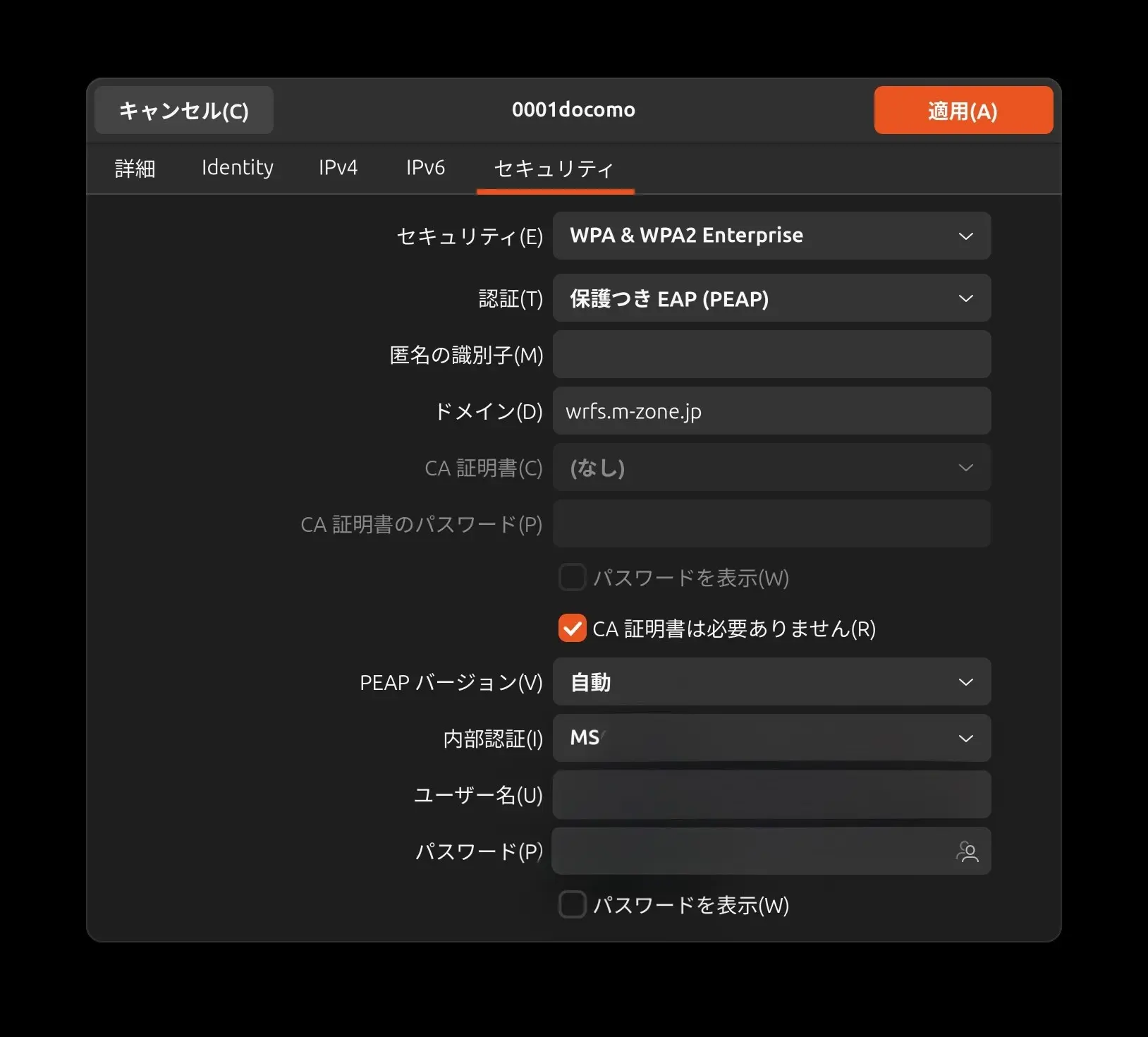
設定例(画像)

3. 詳細設定
- セキュリティ: WPA & WPA2 Enterprise
- 認証: 保護付き EAP (PEAP)
- 匿名の識別子: 空欄
- ドメイン: wrfs.m-zone.jp
- CA証明書: 不要(※すぐ下の注意を必ず読んでください)
- PEAPバージョン: 自動
- 内部認証: MSCHAPv2
- ユーザー名:
dアカウントID-dwifi@docomo - パスワード: d Wi-Fiパスワード
CA証明書「不要」のリスクについて(2026-10-26 追記)
「CA証明書:不要」は、接続先の認証サーバーの証明書を検証しない設定です。 同じSSID「0001docomo」を名乗る偽のアクセスポイントに繋いでしまっても気づけず、ユーザー名とMSCHAPv2のパスワードハッシュをそのまま相手に渡してしまうリスクがあります。ハッシュはオフラインで総当たりされる可能性があり、d Wi-Fiパスワードを他のサービスと使い回していると被害が広がります。
できるだけ CA証明書にUbuntuのシステム証明書バンドル /etc/ssl/certs/ca-certificates.crt を指定し、ドメインに wrfs.m-zone.jp を入れた状態 で接続できるか先に試してください。この組み合わせなら、サーバー証明書が正規のものかを確認したうえで認証情報を送れます。
それでどうしても繋がらない場合に限って「不要」に落とし、その場合は次の点を守ってください。
- d Wi-Fiパスワードは、dアカウントのパスワードとは別の、使い回していないものにする
- 公衆Wi-Fi上ではHTTPS(TLS)やVPNを使う(ドコモ公式も重要な情報の送受信にはTLSやインターネットVPNの利用を推奨しています)
4. まとめ
以上の手順に従うことで、UbuntuからDoCoMoのd-wifiサービスにIEEE802.1X認証を用いて接続できます。接続に問題がある場合は、以下の点を確認してください。
- ユーザーIDとパスワードが正しいか
- セキュリティ設定が適切か
- d-wifiサービスエリア内にいるか
皆さまのd-wifi接続の一助となれば幸いです。