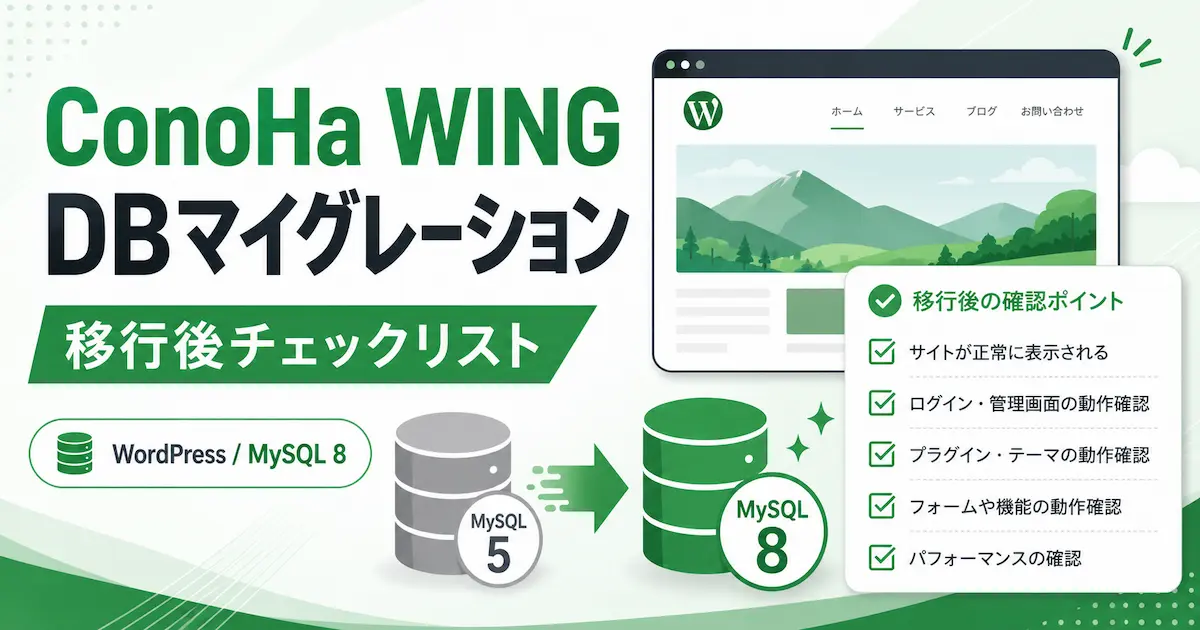
結論:移行後にサイトが動いていれば、まずは落ち着いて確認すればいい
ConoHa WINGのデータベースマイグレーション(WordPressが使っているデータベースのバージョンを上げる作業)で、MySQL 5系からMySQL 8系へ移行しました。
本来なら、事前にバックアップを取り、公式手順を読み、プラグイン互換性を確認してから作業するのが安全です。
ただ、今回は少し勢いで押してしまいました。
結果としてサイトは無事動いていますが、移行後にwp-config.phpの書き換えが必要だったり、いろいろ確認するポイントがあったので、この記事にまとめておきます。
検索でここに辿り着いた方の中には、「もうボタンを押してしまった」「これから押そうとしている」「念のため確認しておきたい」など、いろいろな状況があると思います。どのタイミングからでも使えるように書きました。
なぜMySQL 8系へ移行しようと思ったのか
きっかけは、WordPressのサイトヘルスに「古いデータベースサーバー(パフォーマンス)」という警告が表示されていたことでした。
WordPress公式の必須要件では、MySQL 8.0以上、またはMariaDB 10.6以上が推奨されています(2026年5月時点)。私のサイトはまだMySQL 5系で、これに引っかかっていたわけです。
正直、最初は「ConoHa WINGが自動でアップデートしてくれるだろう」と思って放置していました。レンタルサーバー側で勝手にやってくれるイメージがあったからです。
ところがある日、ConoHa WINGのコントロールパネルを開いていたら、「データベースマイグレーション」というボタンを偶然見つけました。つまり、自動ではなく自分で押す必要がある仕様だったわけです。
古いMySQL 5系のままでもすぐに壊れるわけではありません。ただ、推奨環境から外れたまま放置すると、いずれ対応プラグインも減っていきます。せっかく機能が用意されているうちに、移行しておいた方がよいと判断しました。
ちなみに移行後の体感ですが、管理画面の表示が少し軽くなった気がしています。MySQL 8.0ではオプティマイザやINFORMATION_SCHEMA関連の改善が入っているため、WordPress管理画面のように細かいクエリが多い場面では効果が出やすいと言われています。ただし、マイグレーション時のテーブル再構築やキャッシュリセットの影響もあり得るので、純粋にバージョンだけの効果かは断定できません。
本来は移行前にやっておくべきこと
正直に言うと、今回は細かく準備する前にマイグレーションを進めてしまいました。
これから移行する方は、押す前に最低限以下を済ませておくと安心です。
- ConoHa WINGの自動バックアップで「いつの時点に戻せるか」を確認する
- WordPressファイル一式と
wp-config.phpを手元に控える - 現在有効化しているプラグイン一覧をスクリーンショットなどで控える
- 利用中のプラグインで「MySQL 8で動かない」既知の問題がないかをざっと検索する
ConoHa WINGのデータベースマイグレーション機能は、コントロールパネルの「サイト管理」から実行できます(具体的な操作手順はConoHa WING公式:データベースマイグレーションについてを確認するのが確実です)。
公式の説明にも書かれていますが、押す前に知っておきたい注意点が2つあります。
- マイグレーション完了後は元のバージョンに戻せません(ロールバック不可)
- ConoHa WINGの自動バックアップ(過去14日分)はマイグレーション後に引き継がれません
特に2つ目は要注意で、「自動バックアップがあるから大丈夫」と思っていると、移行後にそのバックアップが使えなくなっています。必要なバックアップは、必ず押す前に手元に取っておいてください。
もし押してしまったあとにこの記事を読んでいる方は、後悔より確認です。次の章で現状を把握してください。
移行後にもうひと手間:wp-config.phpの DB_HOST 書き換え
マイグレーションボタンを押すと、データ移行自体は私の場合10〜30分くらいで完了しました。
ただ、ここで終わりではありません。移行後はデータベースサーバーのホスト名が新しいもの(mysqlXXX.conoha.ne.jp の形式)に変わるため、WordPressの wp-config.php を編集して DB_HOST の値を新しいホスト名に書き換える必要があります。
これをやらないとサイトがデータベースに接続できなくなる(白画面、または「データベース接続確立エラー」になる)ので、移行作業の中で一番重要な手順です。
新しいホスト名は、ConoHa WINGのコントロールパネルの「サイト管理」→「データベース」から確認できます。
wp-config.php の該当行はこんな形です。
define('DB_HOST', 'mysqlXXX.conoha.ne.jp');この mysqlXXX.conoha.ne.jp の部分を、新しいホスト名に書き換えます。編集はFTPクライアントや、ConoHa WINGのコントロールパネルから使えるファイルマネージャーでも可能です。FTPを普段使っていない方は、コントロールパネルのファイルマネージャーから直接編集する方が手軽です。
サイトが一時的にダウンする作業なので、できれば手順を頭に入れた状態で押す方が落ち着いて作業できます。私は公式のヘルプを見ながら作業しました。
まず確認したい8項目:時間がない人向け
詳細チェックリストの前に、最低限ここが動いていればまず一安心、という8項目です。
- トップページが表示される
- 記事ページが表示される
- 管理画面(
/wp-admin/)にログインできる - 記事を保存できる
- 画像をアップロードできる
- お問い合わせフォームが動く
- 広告・アフィリエイトリンクが表示される
- サイトヘルス(管理画面の「ツール」→「サイトヘルス」)に重大な問題がない
ここまで問題なければ、通常のブログ運営ではかなり安心できます。腰を据えて見るなら、続きの詳細チェックリストもどうぞ。
詳細チェックリスト:腰を据えて確認するなら
キャッシュ起因のエラーと混同しないために(先に読んでおく)
移行後の表示崩れや反映遅れは、データベース移行そのものではなくキャッシュが原因のこともよくあります。チェックリストを進める前に一度、以下のキャッシュを削除しておくと切り分けがラクです。
- WordPressのキャッシュ系プラグイン(WP Super Cache、LiteSpeed Cacheなど)のキャッシュ
- ConoHa WING側のキャッシュ(コントロールパネル → サイト管理 → キャッシュ設定)
- ブラウザキャッシュ
これを済ませた上で残るエラーが、本当の移行起因の問題です。
サイト表示
- [ ] トップページが表示される
- [ ] 記事ページが表示される
- [ ] カテゴリーページが表示される
- [ ] タグページが表示される
- [ ] 検索結果ページが表示される
- [ ] スマホ表示で崩れていない
- [ ] PC表示で崩れていない
WordPress管理画面
- [ ]
/wp-admin/にログインできる - [ ] 投稿一覧が表示される
- [ ] 記事編集画面が開く
- [ ] 固定ページ一覧が表示される
- [ ] メディアライブラリが表示される
- [ ] プラグイン一覧が表示される
- [ ] サイトヘルス(「ツール」→「サイトヘルス」)に重大な問題がない
投稿・編集
- [ ] 既存記事を編集できる
- [ ] 下書き保存できる
- [ ] 記事を更新できる
- [ ] プレビュー表示できる
- [ ] カテゴリー変更が保存される
- [ ] タグ変更が保存される
- [ ] アイキャッチ画像を設定できる
メディア
- [ ] 既存画像が表示される
- [ ] 新しい画像をアップロードできる
- [ ] アップロードした画像を記事に挿入できる
- [ ] アイキャッチ画像が表示される
収益・外部連携
- [ ] AdSense広告が表示される
- [ ] アフィリエイトリンクが表示される
- [ ] Amazon・楽天・もしもリンクが表示される
- [ ] お問い合わせフォームが送信できる
- [ ] Google Analytics / GA4 が計測している
- [ ] Search Consoleに新しいエラーが急増していない
- [ ] XMLサイトマップが表示される
サイトヘルス・エラー
- [ ] サイトヘルスに重大な問題がない
- [ ] データベース関連の警告がない
- [ ] REST API関連の警告がない
- [ ] 投稿保存時にエラーが出ない
- [ ] 画像アップロード時にエラーが出ない
- [ ] 一部ページだけ白画面になっていない
念のために:これから移行する人へ
今回サイトが動いたのはあくまで結果論で、誰でも同じになるとは限りません。
本来はバックアップを取ってから押すのが正解で、もし押した後に動かなかった場合は、自分で取得していたバックアップ(プラグイン側のバックアップ、手元のDBエクスポートなど)から戻す必要があります。前述の通り、ConoHa WINGの自動バックアップ(過去14日分)はマイグレーション後に引き継がれないため、これを当てにはできません。
これから移行する方は、押す前に上の「本来は移行前にやっておくべきこと」をひととおり済ませてからボタンを押してください。
まとめ:勢いで押しても、確認すればリカバリーできる
本当は、移行前にバックアップを取り、公式手順を読んでから進めるべきです。
ただ、実際には管理画面で見つけて、そのまま押してしまうこともあります。
その場合でも、まずは落ち着いて、サイト表示・管理画面・投稿保存・画像アップロード・フォーム・広告表示を確認すればよいです。
MySQL 5系のまま放置するより、MySQL 8系へ移行しておいた方が、今後のWordPress運用では安心感があります。
今回のチェックリストが、ConoHa WINGでWordPressのデータベースマイグレーションをする人の参考になれば幸いです。
コメント